










Trouver un emplacement précis sur Google Maps (Android et PC)
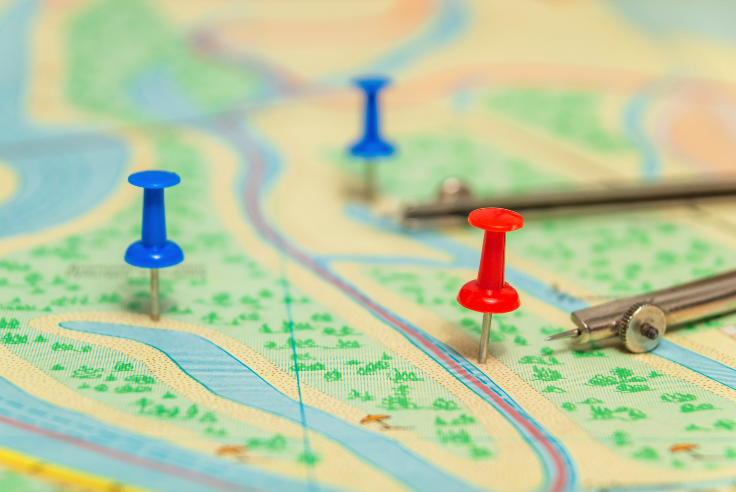
Vous tournez en rond depuis vingt minutes pour dénicher un lieu précis sans aucune adresse officielle ?
Taper frénétiquement « trouver un emplacement par ou comm » sur votre écran ne créera pas de route magique.
C’est fatigant de voir cette géolocalisation approximative vous placer à trois rues de la cible.
Voyons exactement comment utiliser vos coordonnées GPS sur Google Maps pour vous repérer au mètre près.
Comment déterminer votre position actuelle et améliorer la précision
Vous ouvrez l’application. Vous êtes pressé.
Mais voilà, la carte vous place à trois rues d’ici. C’est agaçant, non ?
Avant de chercher à trouver un emplacement par ou comm… attendez, je reformule.
Avant de chercher des coordonnées complexes, il faut d’abord régler votre propre boussole.
Voyons comment afficher votre position exacte.
Sur votre téléphone Android, c’est assez direct.
Ouvrez l’application. En bas à droite, vous voyez une petite icône en forme de cible ?
Appuyez dessus.
L’écran va se centrer sur un point bleu.
C’est vous. Ou du moins, c’est là que le GPS Android pense que vous êtes.
Si le point bleu a un large halo clair autour de lui, la précision localisation n’est pas optimale.
Sur un ordinateur, c’est un peu différent.
Allez sur Google Maps PC.
En bas à droite, cliquez sur l’icône de position.
Ici, pas de puce GPS. Votre navigateur utilise votre connexion Wi-Fi ou votre adresse IP.
C’est souvent bien moins précis.
Alors, comment rendre ma position Google Maps vraiment fiable ?
Voici trois actions rapides :
- Activez le Wi-Fi. Même sans vous connecter, cela aide le téléphone à se repérer.
- Vérifiez les autorisations. Assurez-vous que l’application a accès à votre position en permanence.
- Faites un huit en l’air. Oui, vraiment. Dessinez un grand « 8 » avec votre téléphone pour recalibrer la boussole.
C’est mieux, n’est-ce pas ?
Maintenant que vous êtes bien localisé, on peut aller plus loin.
Nous verrons juste après comment utiliser des coordonnées précises pour ne plus jamais vous perdre.
Utiliser des coordonnées GPS (latitude/longitude) pour trouver un lieu sur Google Maps
Vous avez recalibré votre boussole. Parfait.
Maintenant, imaginez que vous cherchez un spot photo en pleine nature.
Ou l’emplacement d’un futur local commercial.
Une simple adresse postale ne suffit pas toujours.
C’est là que les coordonnées GPS Google Maps entrent en jeu.
Formats acceptés : DD (degrés décimaux) et DMS (degrés, minutes, secondes)
Google Maps comprend deux langages principaux pour la latitude longitude.
D’abord, le format DD (degrés décimaux). C’est le plus simple.
Exemple : 48.8584, 2.2945.
Ensuite, le format DMS (degrés, minutes, secondes). Plus classique.
Exemple : 48° 51′ 30.2″ N 2° 17′ 40.2″ E.
L’astuce ? Mettez toujours la latitude en premier. Toujours.
Rechercher des coordonnées dans Google Maps (Android et PC)
Vous avez vos chiffres ? Bien.
Sur votre téléphone ou votre ordinateur, l’action est identique.
Copiez votre suite de chiffres.
Collez-la directement dans la barre de recherche en haut de l’écran.
Appuyez sur Entrée.
L’application va planter une épingle rouge exactement à cet endroit. C’est magique pour évaluer un emplacement en périphérie sans adresse exacte.
Récupérer les coordonnées d’un point sur la carte
Et si vous voulez faire l’inverse ?
Vous avez trouvé un coin sympa et vous voulez trouver avec coordonnées pour le mémoriser.
Sur PC, faites un simple clic droit sur la carte.
Les chiffres DD DMS apparaissent tout en haut du menu. Cliquez dessus pour les copier.
Sur Android, c’est tout aussi rapide.
Faites un appui long sur un endroit sans nom. Une épingle rouge apparaît.
Faites glisser le menu du bas vers le haut. Vos coordonnées sont là.
Vous voyez ? C’est un jeu d’enfant.
Mais que faire si vous devez envoyer ce point précis à un ami qui vous attend ?
On en parle dans un instant.
Partager sa position exacte avec un contact (statique ou en temps réel)
Vous y êtes. Vous avez trouvé le lieu parfait.
Mais votre associé vous envoie un message : « Je suis perdu, on se retrouve où dans 5 minutes ? »
Pas de panique.
Inutile de lui dicter des chiffres compliqués au téléphone.
Vous allez simplement partager position Google Maps en deux clics.
Faites un appui long sur la carte pour créer une épingle Google Maps.
Un menu apparaît en bas de votre écran.
Faites-le glisser vers le haut et touchez « Partager ».
Choisissez ensuite votre application de messagerie préférée.
C’est comme envoyer une invitation avec l’adresse exacte pré-remplie.
C’est idéal si vous devez lui montrer un local pour comment ouvrir une franchise sans adresse officielle.
Votre contact n’aura qu’à cliquer sur le lien pour lancer son propre GPS.
Mais parfois, vous êtes en mouvement.
Vous marchez vers le point de rendez-vous.
Là, la localisation en temps réel est redoutable.
Touchez simplement le point bleu qui représente votre position actuelle.
Sélectionnez l’option pour partager votre position.
Ici, vous choisissez la durée exacte.
- Une heure pour un rendez-vous rapide.
- Jusqu’à la désactivation si vous faites un long trajet.
Avant d’envoyer emplacement, vérifiez toujours un petit détail crucial.
Regardez si l’adresse affichée correspond bien au point visuel sur la carte.
Un léger décalage réseau peut vite envoyer votre contact dans la rue parallèle.
C’est vraiment pratique, vous ne trouvez pas ?
Mais que se passe-t-il si vous n’avez qu’une vieille photo pour retrouver un lieu précis ?
Nous allons voir comment jouer les détectives avec vos images juste après.
Comment retrouver l’emplacement exact d’une photo (Google Photos et données EXIF)
Vous avez partagé votre position. Très bien.
Mais parfois, vous n’avez qu’une simple image sous la main. Une vraie chasse au trésor commence.
Imaginez. Vous avez pris en photo la devanture d’une franchise restauration française très fréquentée.
Mais impossible de vous rappeler la rue exacte.
Heureusement, votre téléphone enregistre souvent les coordonnées photo en secret.
On appelle ça les données EXIF (des informations cachées directement dans le fichier de l’image).
Pour retrouver lieu photo rapidement, ouvrez l’application Google Photos.
Affichez votre image. Ensuite, glissez simplement votre doigt vers le haut de l’écran.
Une petite carte apparaît avec un repère précis.
Touchez cette carte. La Google Photos localisation s’ouvre alors directement dans Maps.
Vous pouvez même lancer l’itinéraire dans la foulée. Pratique, non ?
Et si vous n’utilisez pas cette application ?
Allez dans la galerie classique de votre téléphone. Ouvrez les détails ou les propriétés de l’image.
Cherchez la section EXIF GPS. Vous y verrez une suite de chiffres.
Copiez-les et collez-les dans Maps, comme nous l’avons fait précédemment.
Mais attention. Parfois, la carte reste désespérément vide.
Pourquoi ? Voici trois raisons courantes :
- Le GPS de votre appareil photo était désactivé au moment du cliché.
- L’image vient de WhatsApp ou Messenger. Ces applications effacent la position pour protéger la vie privée.
- Votre téléphone bloque les autorisations de localisation.
C’est frustrant, je sais.
D’ailleurs, vous avez peut-être les bons chiffres, mais l’application refuse de les lire.
Ou le point affiché sur la carte est totalement faux.
Ne vous inquiétez pas. Nous allons débloquer ces petits bugs récalcitrants juste après.
Problèmes fréquents quand on cherche un emplacement précis (et comment les résoudre vite)
Comme promis, réglons ces petits blocages.
Vous avez tout bien fait, mais la carte fait des siennes.
C’est classique. Le dépannage Google Maps prend souvent moins de trente secondes.
Premier cas : votre point bleu saute d’une rue à l’autre.
Cette Google Maps localisation incorrecte vient souvent d’un signal faible.
Allez dans les paramètres de votre téléphone. Cherchez la section localisation.
Activez le mode « Haute précision ». Ensuite, fermez complètement l’application et rouvrez-la.
Deuxième cas : l’application refuse vos chiffres.
Vous obtenez un message d’erreur ou des coordonnées invalides.
C’est comme composer un numéro de téléphone. Une erreur d’espace, et ça ne marche pas.
Vérifiez les séparateurs. Utilisez des points pour les décimales, pas des virgules.
Et rappelez-vous la règle d’or : la latitude d’abord, la longitude ensuite.
Sinon, vous risquez de vous retrouver au milieu de l’océan au lieu de votre destination.
Troisième cas : l’épingle tombe au mauvais endroit.
Vous cherchez l’entrée exacte d’une franchise fast food dans une zone commerciale dense, mais le point est flou.
La solution est visuelle.
Basculez sur la vue satellite (le petit carré en haut à droite de l’écran).
Zoomez au maximum. Vraiment au maximum.
Vous verrez le toit du bâtiment ou le parking. Placez votre épingle manuellement avec un appui long.
La précision GPS a ses limites techniques, mais vos yeux n’en ont pas.
Voilà. Vous savez maintenant dompter la carte.
Plus aucune adresse, même la plus cachée, ne peut vous échapper.
Trouver un emplacement précis exige d’abord une boussole bien calibrée.
C’est vraiment l’étape clé pour exploiter Google Maps.
Tout se joue ensuite sur les coordonnées GPS.
Rappelez-vous : toujours la latitude en premier.
Vous copiez, vous collez, et c’est réglé.
Même une photo anodine peut révéler ses secrets.
Ses données (les fameux EXIF) cachent souvent le lieu exact du cliché.
Vous avez fait le plus dur, je vous rassure.
Fini les recherches interminables pour situer ce potentiel local commercial.
Vous savez désormais placer et partager une épingle avec une précision redoutable.
Si ce lieu stratégique doit abriter votre futur restaurant, découvrez comment choisir la meilleure franchise food service.
C’est votre prochaine étape logique, non ?
Ouvrir une franchise
avec Les Rencontres
De la Franchise
Vous êtes en pleine reconversion professionnelle ou vous souhaitez prendre un nouveau tournant dans votre carrière ?






Vous êtes franchiseur et vous souhaitez prendre un stand sur le salon ?
Contactez-nous dès maintenant !